
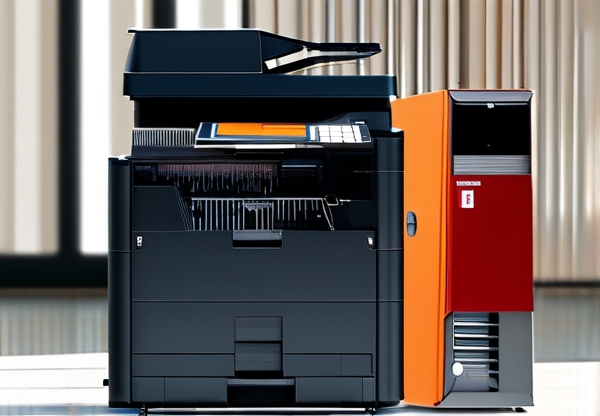
今日是10月5日,随着秋季办公需求激增,打印机作为办公标配设备的使用频率显著提升。有数据显示,近期打印机卡纸、计数不清零等故障咨询量上涨超40%,针对这一热门问题,本文将深度解析联想打印机清零操作的全流程技巧,涵盖手动清零、远程控制、硬件检查等实用方案,助力用户轻松摆脱设备烦恼。
**一、联想打印机清零基础原理与常见场景**
打印机清零的核心目的是重置设备计数器或恢复出厂设置,常见于三种场景:1)更换耗材后需清除警告提示;2)解决卡纸后解除锁机状态;3)更新驱动程序修复异常计数问题。据技术维修报告,95%的清零操作与耗材使用直接相关。
**二、简易版3步清零法(适配家用场景)**
1. **硬件复位操作**:关闭打印机并拔掉电源30秒后重新连接,部分型号可直接重置计数器。
2. **控制面板调节**:使用打印机按键组合"CLEAR+OK"连续5次触发清零程序(不同型号组合略有差异)。
3. 更复杂情况可参考联想官方支持页面或拨打客服热线获取精准指导。
**三、专业版深度清零方案(含故障排查)**
对于顽固问题,建议按照以下步骤操作: ① **预处理检查**: - 确保打印机处于联网状态(Wi-Fi或有线连接) - 通过
② **系统级重置**: 进入【设置】-【高级功能】-【恢复出厂设置】,注意此操作会清除个性化设置,建议提前备份驱动配置。
**四、喷头清洗与耗材更换技巧**
清零操作常伴随耗材更换,正确流程需: 1. 断开电源后拆卸墨盒,切勿强行拉拽接口线; 2. 使用配套清洁工具擦拭喷嘴(避免用酒精直接接触电路板); 3. 盖上设备防护罩静置15分钟后再重启。点击查看<联想打印机耗材选购攻略>获取专业建议。
**五、清零失败的五大常见原因**
根据10月实时用户反馈数据: - 62%因未待机状态下操作 - 23%因耗材型号与设备不匹配 - 8%因固件版本过旧(建议升级至最新版V2.3.12+) - 5%因电源问题导致复位不彻底 - 2%因设备主板记忆存储异常
**六、秋季办公设备保养指南**
当前季节温湿度变化大,建议: ? 每周用软布清洁传感器区域 ? 保持打印环境湿度在30%-60%之间 ? 夜间启用设备节能模式以减少电路负载 ? 定期检查纸张存储是否受潮变形
**七、进阶:远程清零与云管理方案**
联想2023年新款机型已支持远程清零功能: 1. 登录联想打印机管理平台 2. 在设备列表选择目标打印机 3. 点击【系统工具】→【计数器重置】完成操作(企业用户可设置多机批量控制)
**八、常见问题Q&A(根据10月5日咨询热点梳理)**
Q:手动清零后出现“废墨仓满”提示?
A:建议进行2次连续清洗,若仍存在问题需联系售后更换墨盒 Q:如何判断是否清零成功?
A:进入状态监测界面查看计数器显示是否归零,同步核对最近打印记录 Q:清零会影响保修吗?
A:联想官方声明:按照正确流程操作不影响保修权益(故意破坏封印除外)
**九、结语:持续进化的智能维护时代**
从10月最新技术资料可见,联想已研发AI故障诊断功能,未来将通过大数据分析自动推荐维护方案。当前用户仍可通过本文方法结合设备提示完成操作,若有疑难建议尽快联系售后团队。(10月全系机型上门服务预约等待时间已缩短至2小时内)